Ako aktivovať INFLO doplnok v Upgates

Tento návod popisuje spustenie overeného doplnku INFLO, základné nastavenie asistenta a kontrolu, že je widget pripravený pre zákazníkov e-shopu.

Prehľad INFLO portálu po aktivácii doplnku
Po aktivácii spravujete asistenta v INFLO portáli dostupnom z administrácie Upgates. Kliknutím obrázok zväčšíte.
1

Aktivácia doplnku v administrácii Upgates

V administrácii Upgates otvoríte sekciu Doplnky, v zozname nájdete INFLO nákupný asistent a kliknete na tlačidlo Aktivovať.

Ilustračný náhľad inštalácie INFLO doplnku v Upgates Marketplace
Náhľad aktivácie doplnku v administrácii Upgates. Kliknutím obrázok zväčšíte.
Čo sa stane ďalej:

Ihneď po kliknutí na Aktivovať sa zobrazí potvrdzovací popup so súhlasom na odovzdanie potrebných API oprávnení.

2

Potvrdenie súhlasu so spracovaním dát

V popupe Upgates potvrdíte súhlas s odovzdaním prístupu a zdieľaním dát potrebných na prevádzku doplnku. Tento krok je nutný, aby mohol asistent pracovať s informáciami vášho e-shopu.

Ilustračný náhľad aktivačnej obrazovky INFLO doplnku
Ilustračný náhľad aktivačnej obrazovky INFLO. Kliknutím obrázok zväčšíte.
3

Otvorenie pripraveného INFLO portálu

Po potvrdení súhlasu INFLO vytvorí alebo prepojí váš účet. V administrácii Upgates sa zobrazí potvrdenie, že je portál pripravený, a pokračujete tlačidlom Otvoriť portál.

Obrazovka v Upgates s potvrdením, že je INFLO portál pripravený
Po potvrdení aktivácie je portál pripravený a pokračujete tlačidlom Otvoriť portál. Kliknutím obrázok zväčšíte.
4

Kontrola URL vášho e-shopu

V úvodnom nastavení doplníte alebo skontrolujete URL svojho e-shopu. INFLO ju použije pri kontrole, že je asistent pripravený pre správny web.

Tip:

Ak je adresa predvyplnená, stačí ju skontrolovať a prípadne upraviť.

5

Kontrola nastavenia asistenta

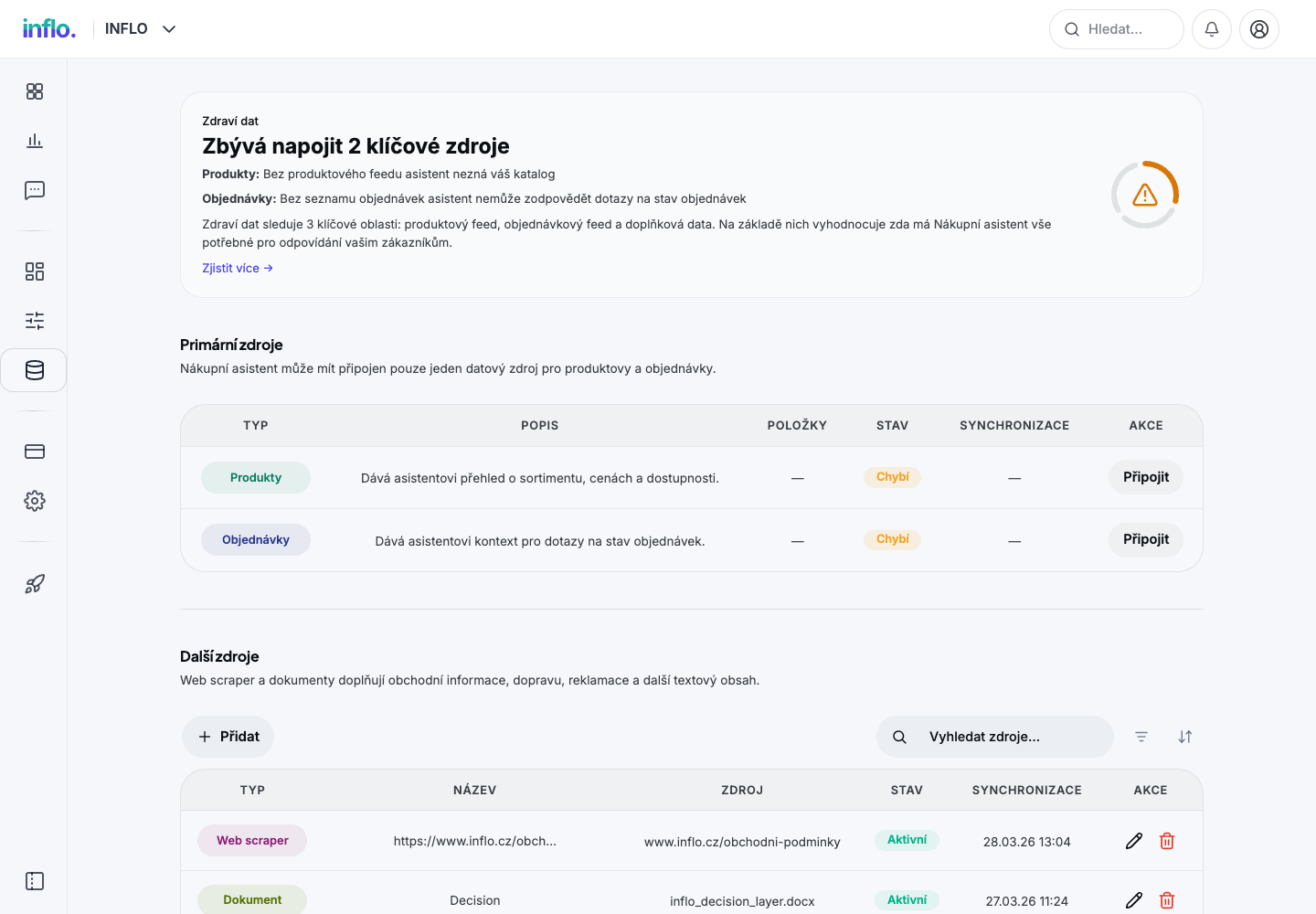
V nastavení skontrolujete vzhľad chat widgetu, tón komunikácie, znalosti asistenta a pravidlá pre odovzdanie operátorovi.

Nastavenie vzhľadu asistenta a živý náhľad widgetu v INFLO portáli
Nastavenie vzhľadu asistenta so živým náhľadom widgetu. Kliknutím obrázok zväčšíte.
Prehľad znalostí a dátových zdrojov asistenta v INFLO portáli
Prehľad znalostí asistenta a stav napojených zdrojov. Kliknutím obrázok zväčšíte.
6

Publikácia widgetu na e-shop

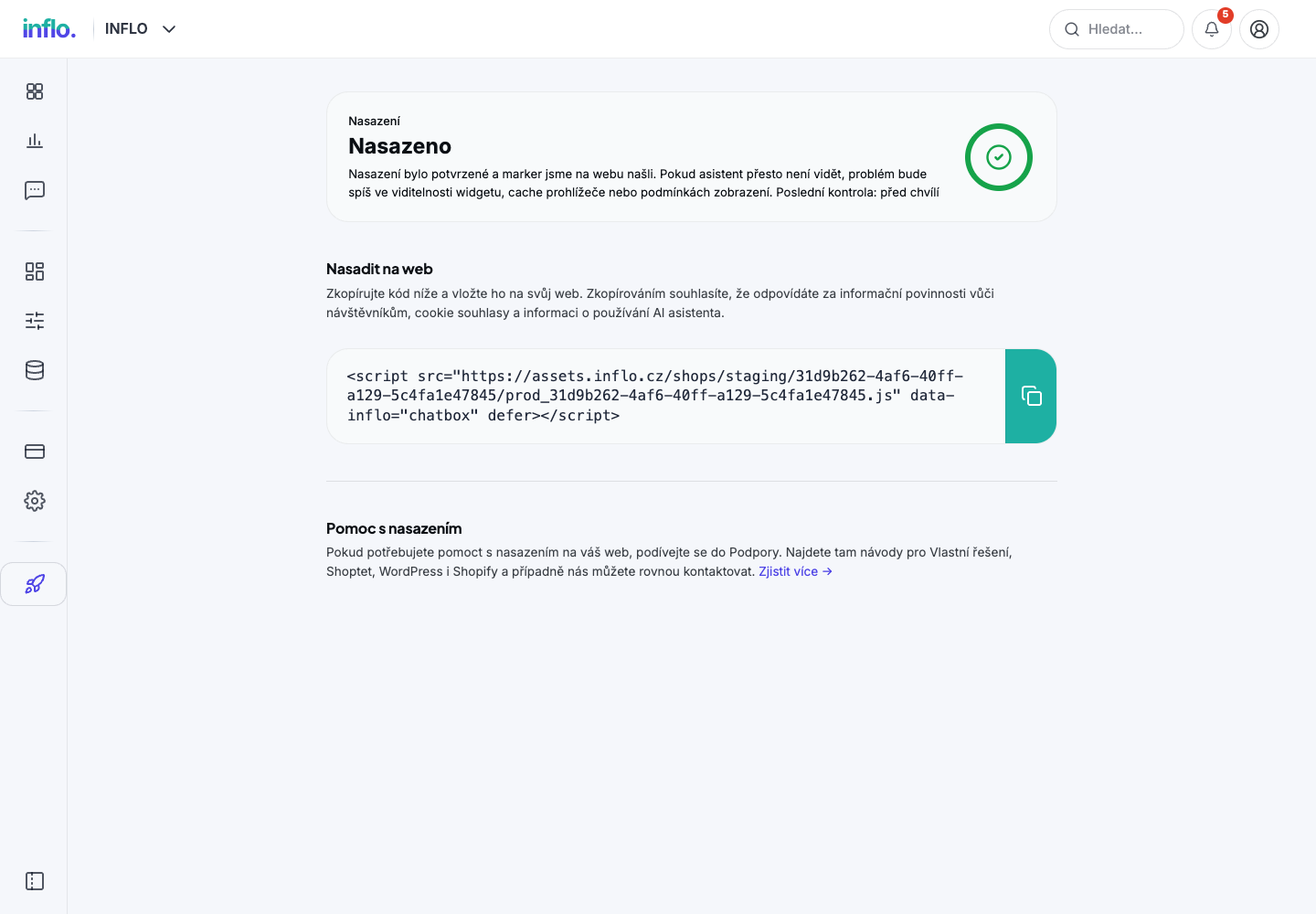
Po dokončení nastavenia widget publikujete na e-shop. Pri overenom Upgates doplnku sa nasadenie rieši cez prepojenie doplnku; stránka Nasadiť na web slúži hlavne na kontrolu, že je widget aktívny a dostupný.

Kontrola nasadenia INFLO widgetu v portáli
Kontrola stavu nasadenia widgetu v INFLO portáli. Kliknutím obrázok zväčšíte.
7

Widget z pohľadu zákazníka

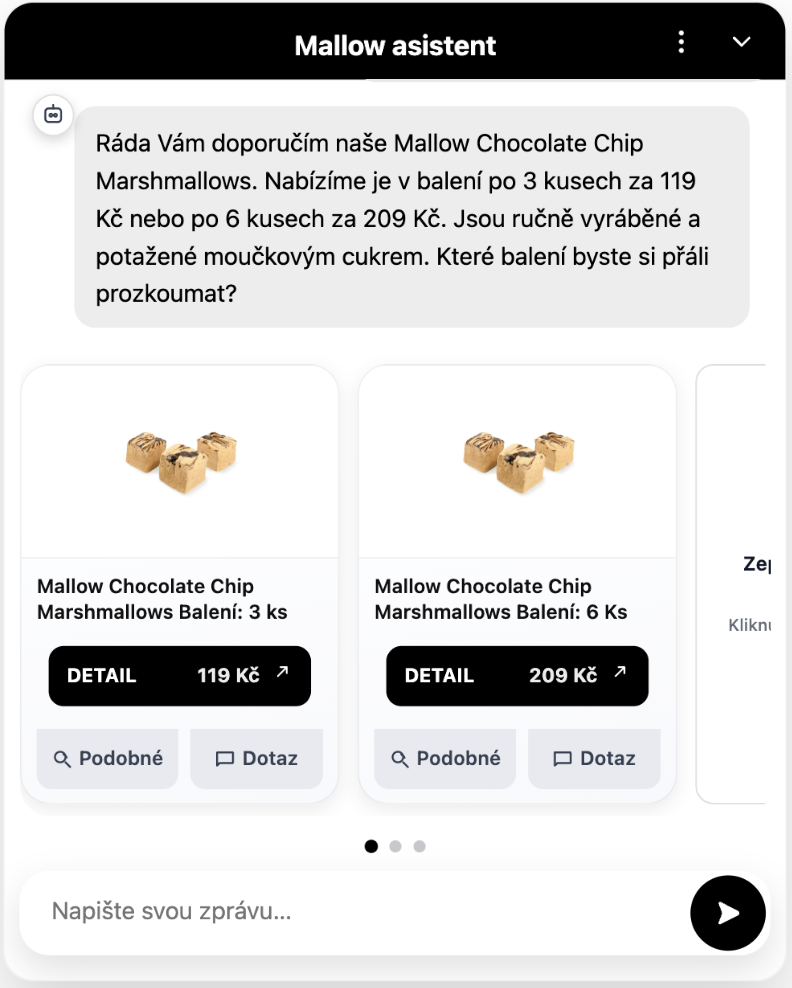
Zákazníci následne vidia chat widget na webe a môžu sa pýtať na produkty, dopravu, platby, objednávky alebo vrátenie tovaru.

Ukážka INFLO chat widgetu na webe e-shopu
Ukážka chat widgetu, ktorý zákazník vidí na e-shope. Kliknutím obrázok zväčšíte.
8

Správa prevádzky v INFLO portáli

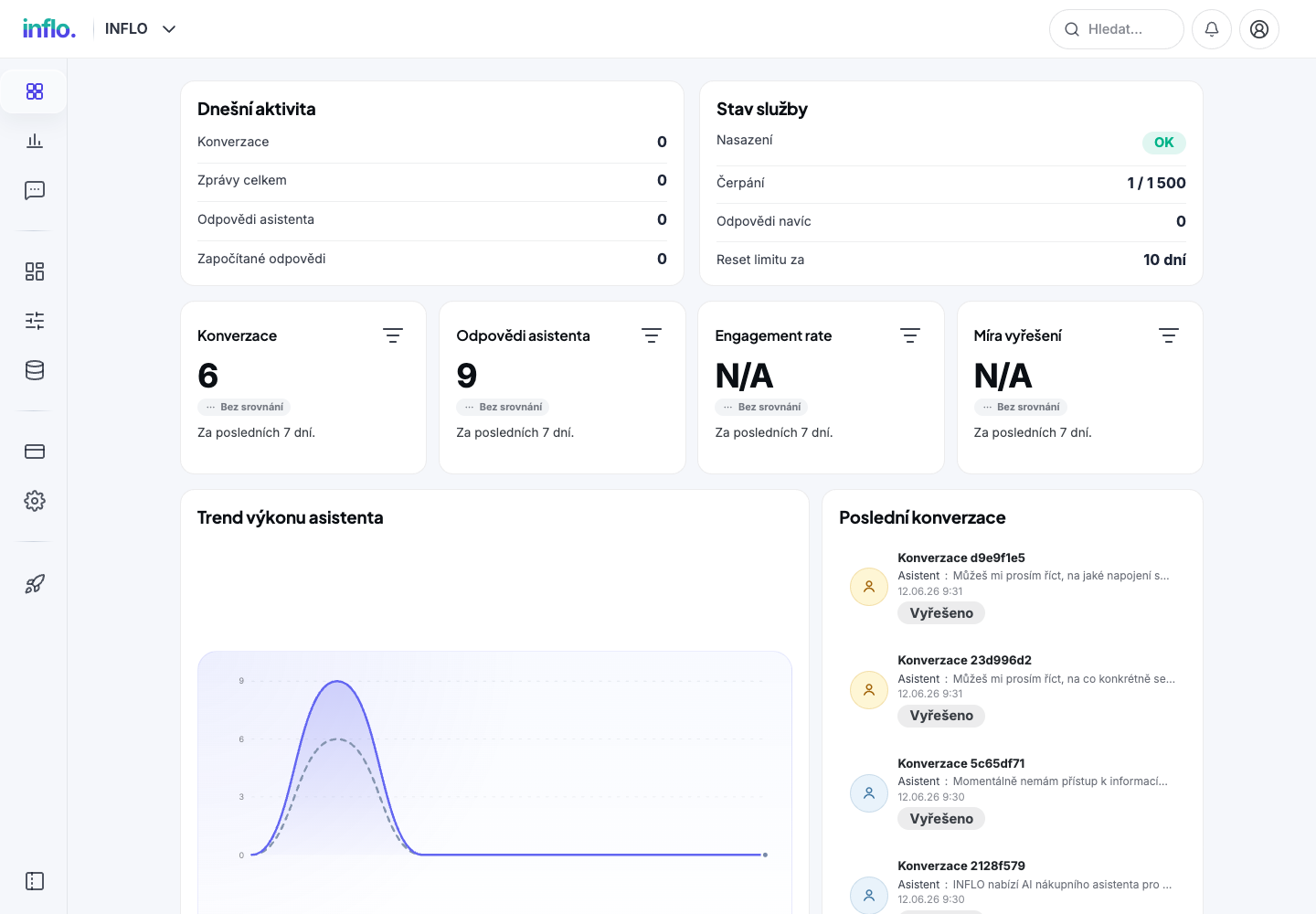
Prevádzku doplnku spravujete v INFLO portáli dostupnom z administrácie Upgates. Sledujete konverzácie, odpovede asistenta, využitie limitu a stav služby.

Prehľad prevádzky asistenta, štatistík a konverzácií v INFLO portáli
Prehľad prevádzky, štatistík a posledných konverzácií. Kliknutím obrázok zväčšíte.

Potrebujete prejsť nastavenie spoločne?

Pomôžeme s prvým spustením, nastavením widgetu aj kontrolou znalostí asistenta. Ak chcete prejsť možnosti spoločne, dohodnite si krátke demo.