Jak aktivovat INFLO doplněk v Upgates

Tento návod popisuje spuštění ověřeného doplňku INFLO, základní nastavení asistenta a kontrolu, že je widget připravený pro zákazníky e-shopu.

Přehled INFLO portálu po aktivaci doplňku
Po aktivaci spravujete asistenta v INFLO portálu dostupném z administrace Upgates. Kliknutím obrázek zvětšíte.
1

Aktivace doplňku v administraci Upgates

V administraci Upgates otevřete sekci Doplňky, v seznamu najdete INFLO nákupní asistent a kliknete na tlačítko Aktivovat.

Ilustrační náhled instalace INFLO doplňku v Upgates Marketplace
Náhled aktivace doplňku v administraci Upgates. Kliknutím obrázek zvětšíte.
Co se stane dál:

Ihned po kliknutí na Aktivovat se zobrazí potvrzovací popup se souhlasem k předání potřebných API oprávnění.

2

Potvrzení souhlasu se zpracováním dat

V popupu Upgates potvrdíte souhlas s předáním přístupu a sdílením dat potřebných pro provoz doplňku. Tento krok je nutný, aby mohl asistent pracovat s informacemi vašeho e-shopu.

Ilustrační náhled aktivační obrazovky INFLO doplňku
Ilustrační náhled aktivační obrazovky INFLO. Kliknutím obrázek zvětšíte.
3

Otevření připraveného INFLO portálu

Po potvrzení souhlasu INFLO vytvoří nebo propojí váš účet. V administraci Upgates se zobrazí potvrzení, že je portál připravený, a pokračujete tlačítkem Otevřít portál.

Obrazovka v Upgates s potvrzením, že je INFLO portál připravený
Po potvrzení aktivace je portál připravený a pokračujete tlačítkem Otevřít portál. Kliknutím obrázek zvětšíte.
4

Kontrola URL vašeho e-shopu

V úvodním nastavení doplníte nebo zkontrolujete URL svého e-shopu. INFLO ji použije při kontrole, že je asistent připravený pro správný web.

Tip:

Pokud je adresa předvyplněná, stačí ji zkontrolovat a případně upravit.

5

Kontrola nastavení asistenta

V nastavení zkontrolujete vzhled chat widgetu, tón komunikace, znalosti asistenta a pravidla pro předání operátorovi.

Nastavení vzhledu asistenta a živý náhled widgetu v INFLO portálu
Nastavení vzhledu asistenta s živým náhledem widgetu. Kliknutím obrázek zvětšíte.
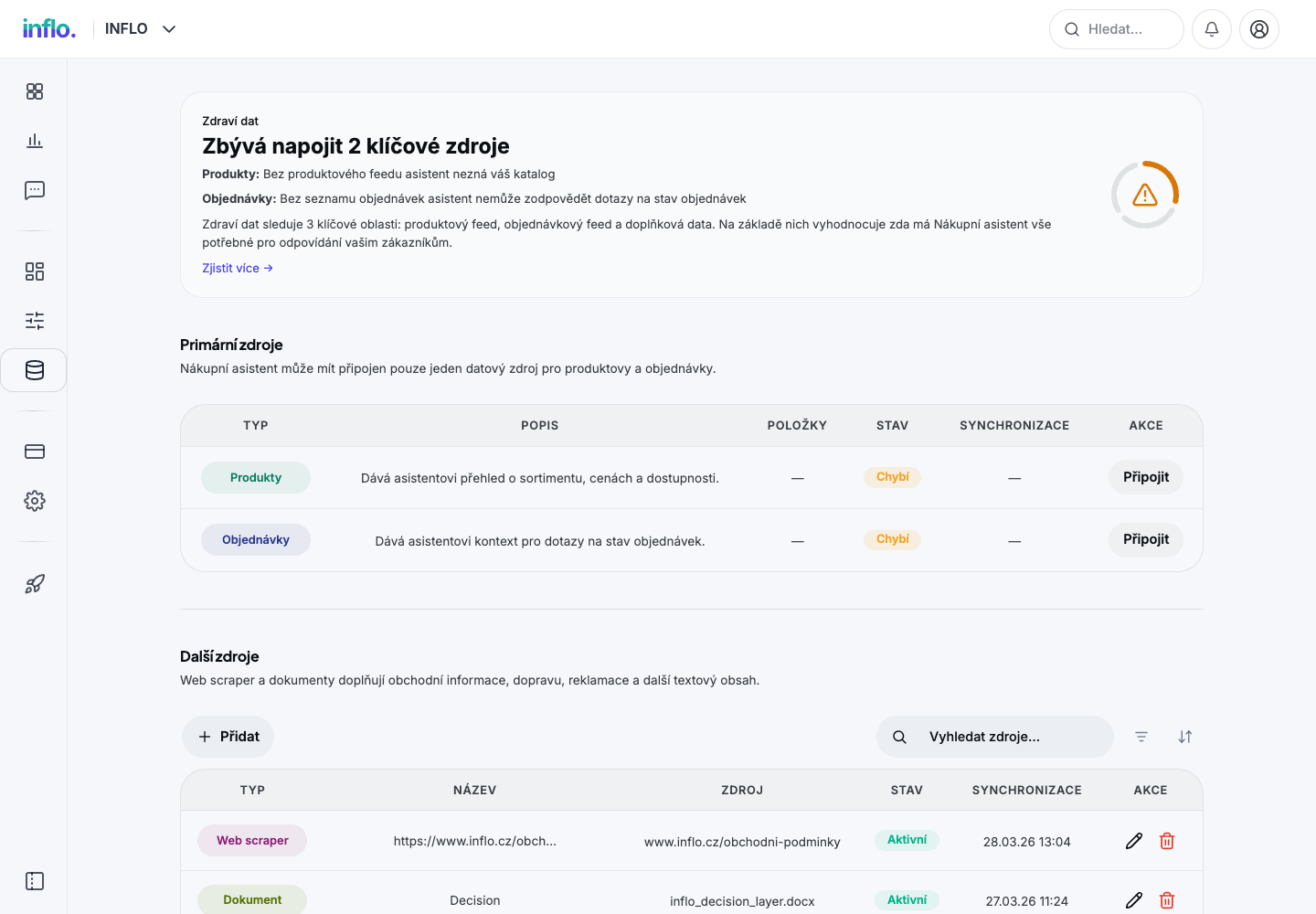
Přehled znalostí a datových zdrojů asistenta v INFLO portálu
Přehled znalostí asistenta a stav napojených zdrojů. Kliknutím obrázek zvětšíte.
6

Publikace widgetu na e-shop

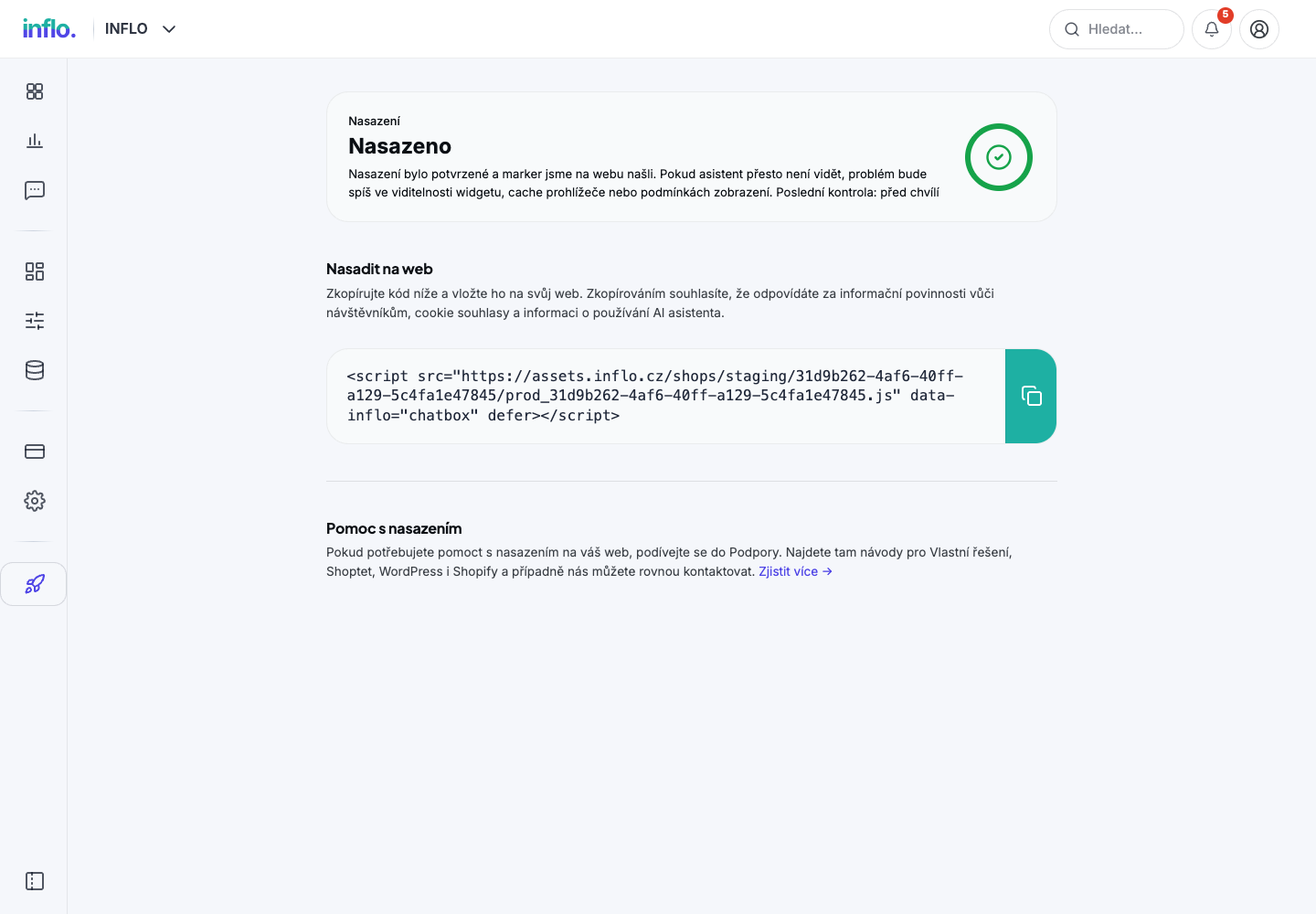
Po dokončení nastavení widget publikujete na e-shop. U ověřeného Upgates doplňku se nasazení řeší přes propojení doplňku; stránka Nasadit na web slouží hlavně ke kontrole, že je widget aktivní a dostupný.

Kontrola nasazení INFLO widgetu v portálu
Kontrola stavu nasazení widgetu v INFLO portálu. Kliknutím obrázek zvětšíte.
7

Widget z pohledu zákazníka

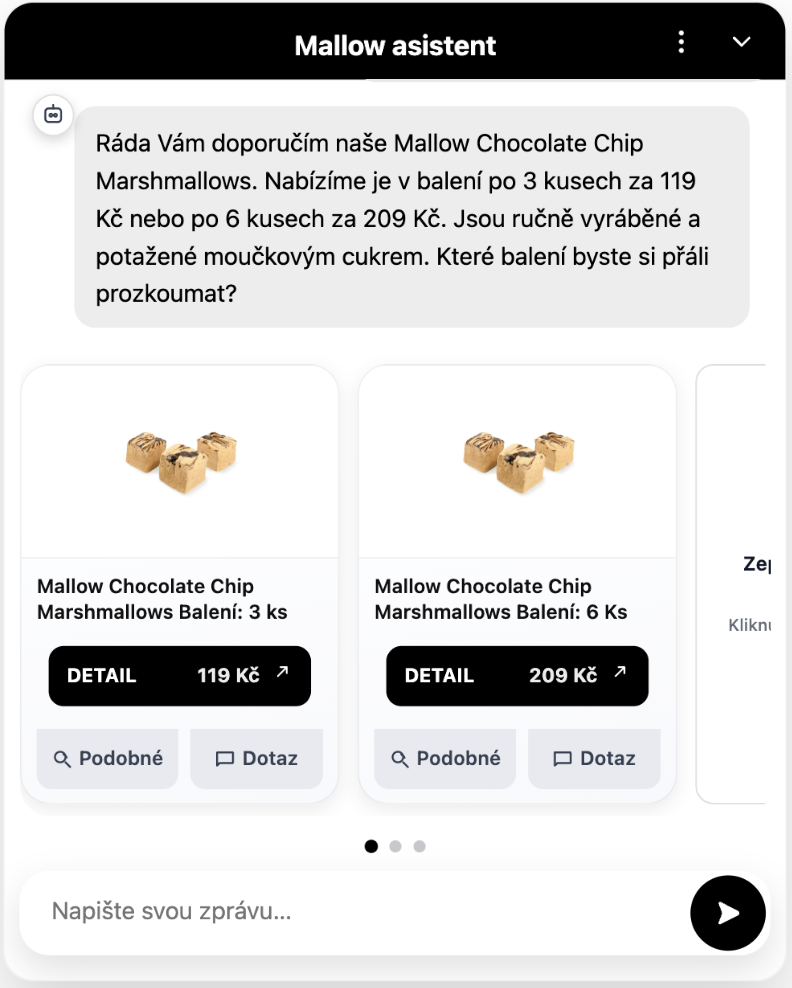
Zákazníci následně vidí chat widget na webu a mohou se ptát na produkty, dopravu, platby, objednávky nebo vrácení zboží.

Ukázka INFLO chat widgetu na webu e-shopu
Ukázka chat widgetu, který zákazník vidí na e-shopu. Kliknutím obrázek zvětšíte.
8

Správa provozu v INFLO portálu

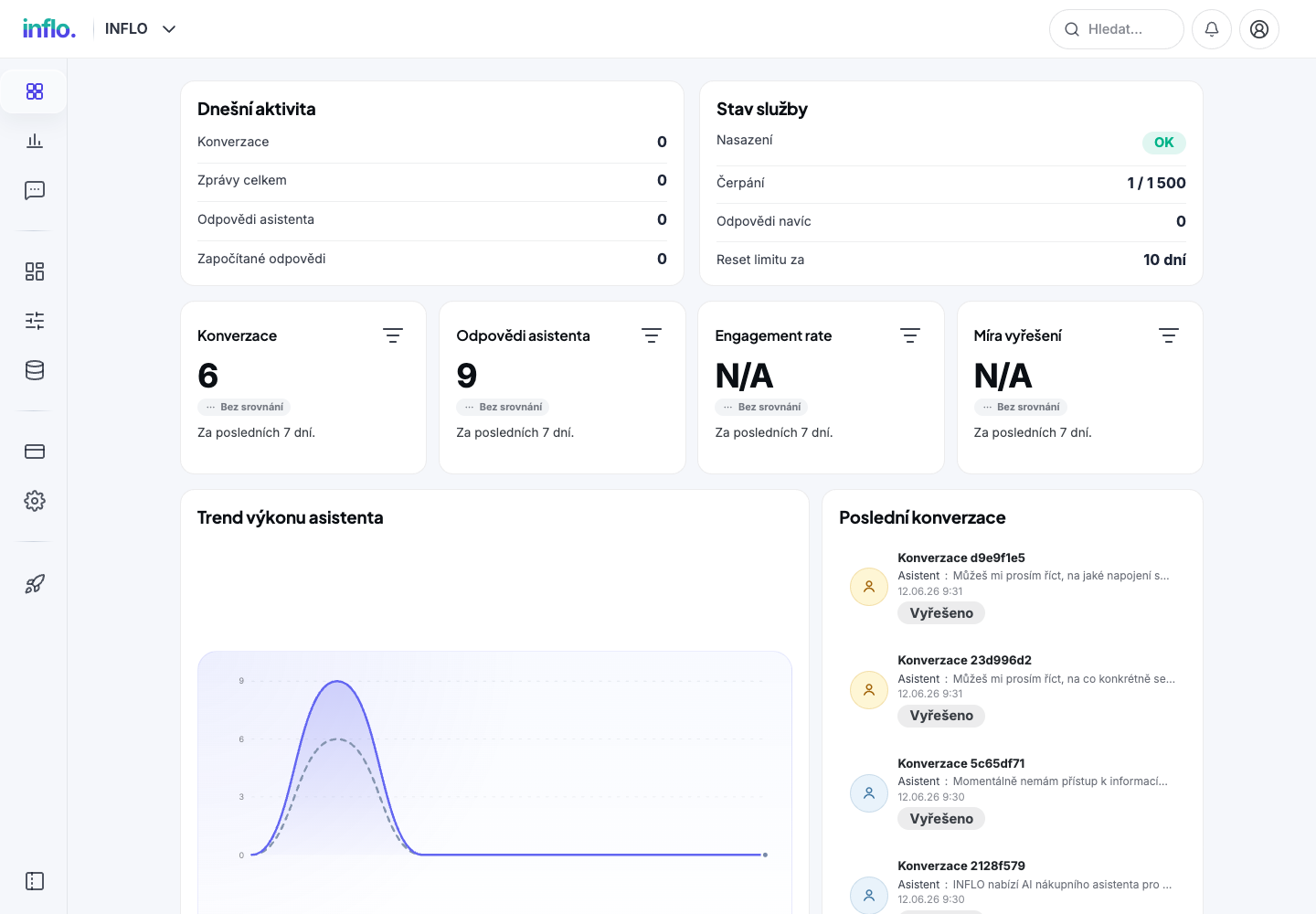
Provoz doplňku spravujete v INFLO portálu dostupném z administrace Upgates. Sledujete konverzace, odpovědi asistenta, využití limitu a stav služby.

Přehled provozu asistenta, statistik a konverzací v INFLO portálu
Přehled provozu, statistik a posledních konverzací. Kliknutím obrázek zvětšíte.

Potřebujete projít nastavení společně?

Pomůžeme s prvním spuštěním, nastavením widgetu i kontrolou znalostí asistenta. Pokud chcete projít možnosti společně, domluvte si krátké demo.